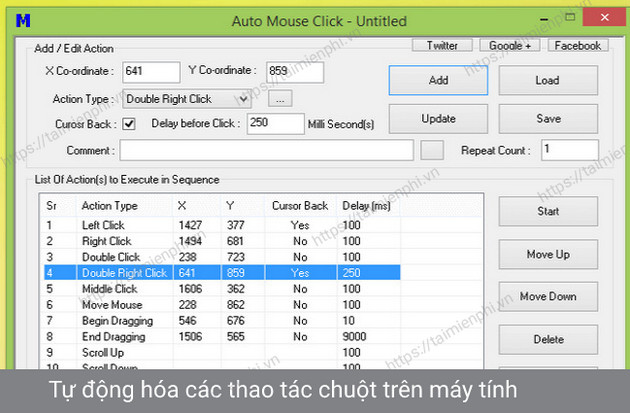
Auto Mouse Click là công cụ hỗ trợ người dùng thực hiện các hành động lặp lại nhàm chán bằng cách tự động hóa các thao tác chuột. Auto Mouse Click cho phép chỉnh sửa các loại hành động, bao gồm nhấn chuột trái/phải, kích đúp chuột, nhấn chuột giữa, di chuột, lăn lên/xuống và các phím đặc biệt. Bên cạnh đó, chỉ cần nhấn phím "Enter" và "Tab" để gõ văn bản trong phần nhận xét, show desktop, khởi chạy chương trình, chụp ảnh màn hình và mở file WAV.
Download Auto Mouse Click - Phần mềm Tự động hóa các thao tác chuột
Auto Mouse Click hỗ trợ chỉnh sửa từng hành động về thời gian trễ (tính bằng một phần nghìn giây), lặp lại các thông số và nhận xét, sử dụng công cụ chuyển đổi thời gian tích hợp để chuyển đổi số giây, phút và giờ sang phần nghìn giây và ngược lại.
Những tính năng chính của tiện ích
- Tự động hóa các thao tác chuột
- Gõ văn bản trong phần nhận xét, show desktop, khởi chạy chương trình, chụp ảnh màn hình và mở file WAV qua tổ hợp phím "Enter" và "Tab"
- Tích hợp công cụ chuyển đổi thời gian
- Chỉnh sửa từng hành động về thời gian trễ
Phần mềm liên quan
Auto Click cũng là phần mềm tự động click chuột tự động giúp bạn đơn giản hóa các thao tác lặp đi lặp lại trên máy tính, sử dụng Auto Click cho phép bạn thiết lập chu kỳ thời gian click chuột tự động, click đơn hay click đúp.
Hoặc bạn có thể tải file có tên là lets-encrypt-r3.dertại đây !
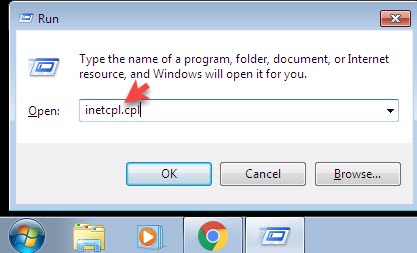
+ Bước 2: Bạn mở hộp thoại Run ra (Windows + R) => sau đó nhập lệnh inetcpl.cpl => và nhấn Enter.
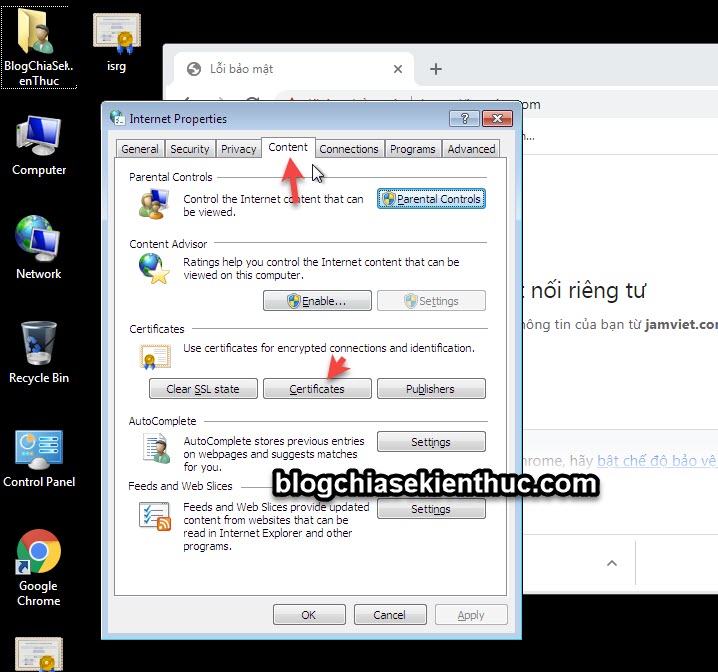
+ Bước 3: Cửa sổ Internet Properties xuất hiện, bạn chọn tab Content => sau đó bấm vào nút Certificates
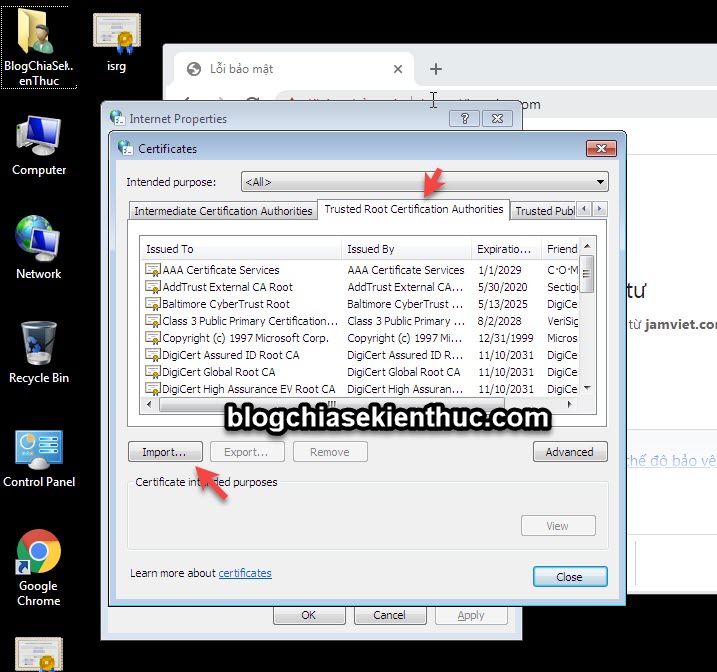
+ Bước 4: Bạn có thể xem chứng chỉ hiện tại trong tab Trusted Root… => sau đó bấm vào nút Import...
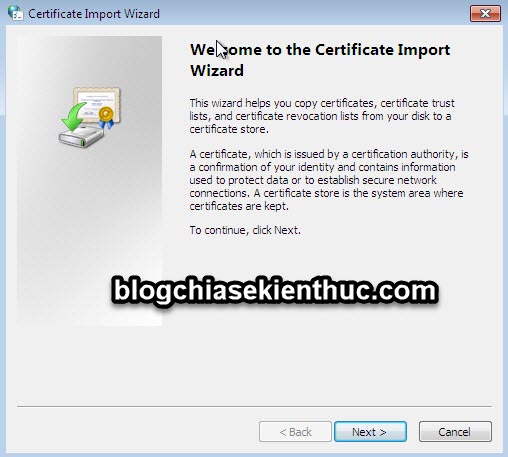
+ Bước 5: Bạn nhấn chọn Next
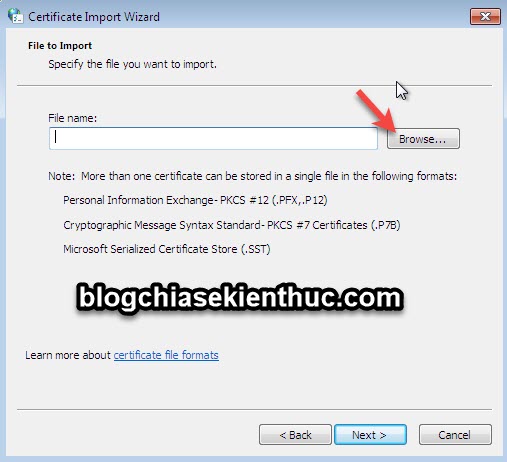
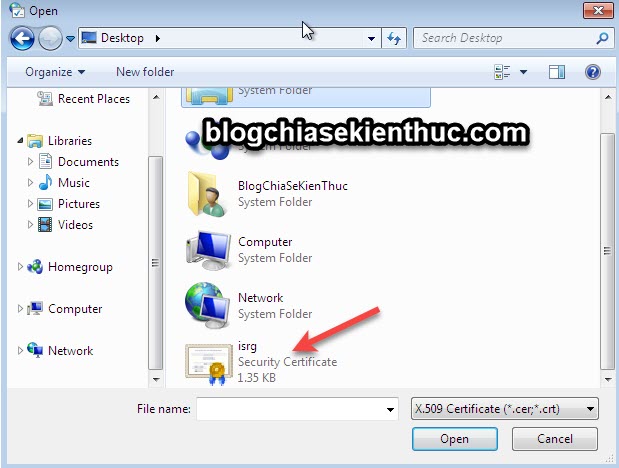
Nhấn vào nút Browse...
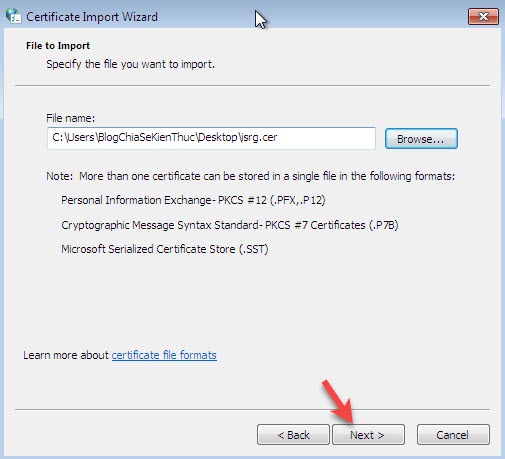
=> Sau đó chọn đến file chứng chỉ mới mà bạn đã tải về ở Bước 1.
NOTE: Nếu bạn sử dụng file lets-encrypt-r3.der thì ở phần x.509 Certificate (*.cer,*.crt) bạn chọn là All Files nhé.
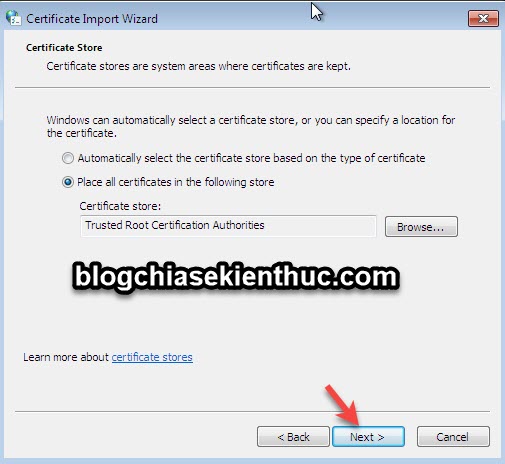
Nhấn Next để tiến hành Import.
Tiếp tục nhấn Next.
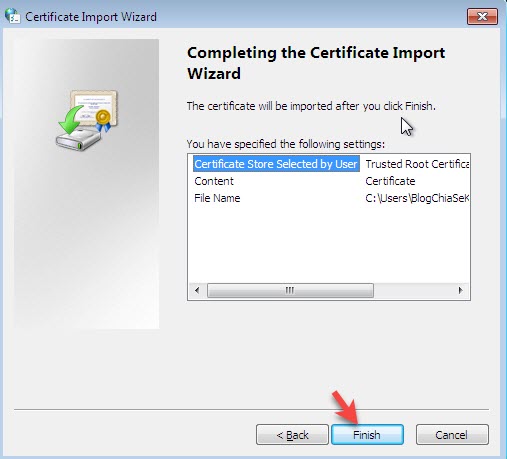
Chọn Finish để kết thúc.
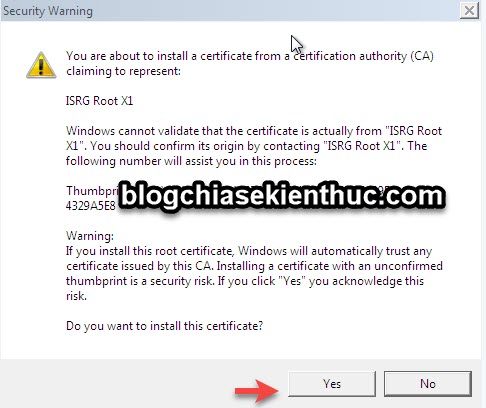
Một cửa sổ cảnh báo xuất hiện, bạn chọn Yes để đồng ý thay chứng chỉ mới là được.
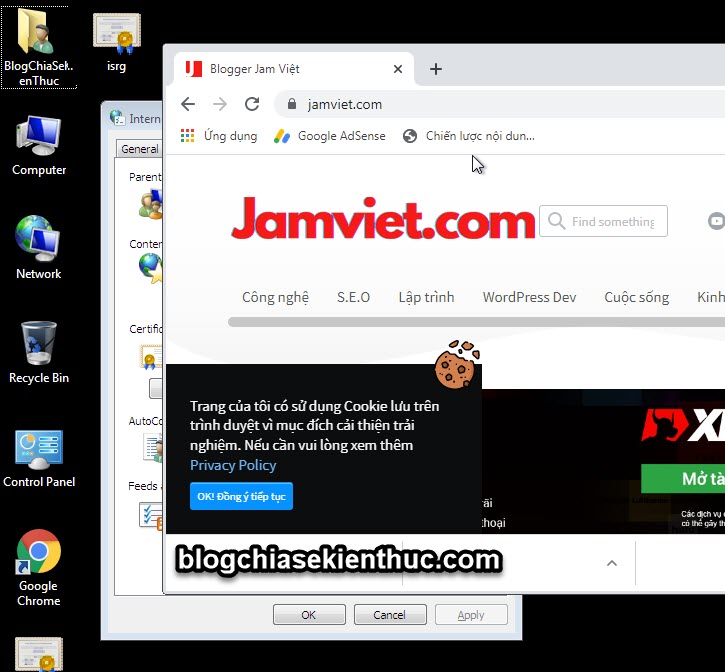
Okay, bây giờ bạn thử truy cập lại đi, được rồi đó 🙂
Tips: Ngoài phần hướng dẫn chi tiết bên trên ra thì nếu bạn đang dùng hệ điều hành Windows, bạn có thể truy cập vào liên kết này để nó tự động nhắc máy tính tự động đưa ISRG Root X1 vào root CA của nó.
Cách #1: Khắc phục lỗi tạm thời bằng cách tiếp tục truy cập vào trang Web
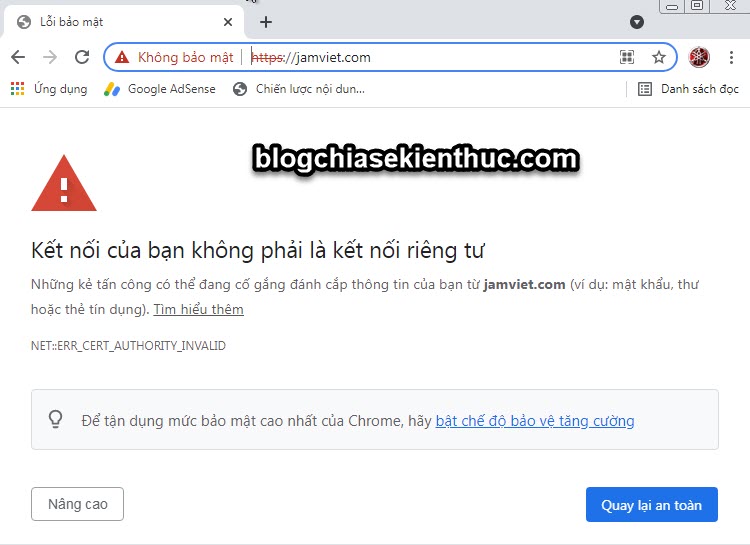
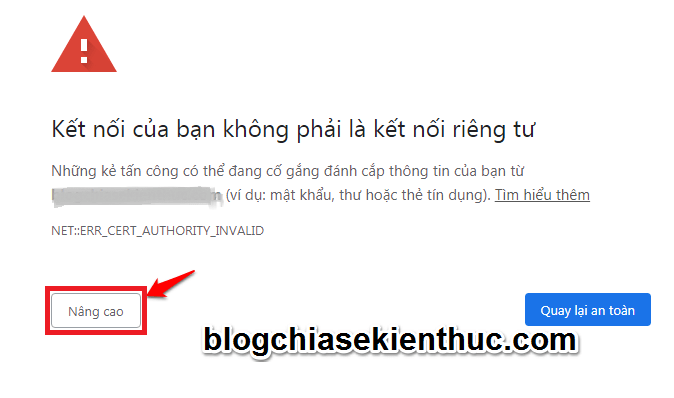
+ Bước 1: Đầu tiên, sau khi truy cập vào trang web bị lỗi, click chuột vào ô chữ Nâng cao xuất hiện trên màn hình.
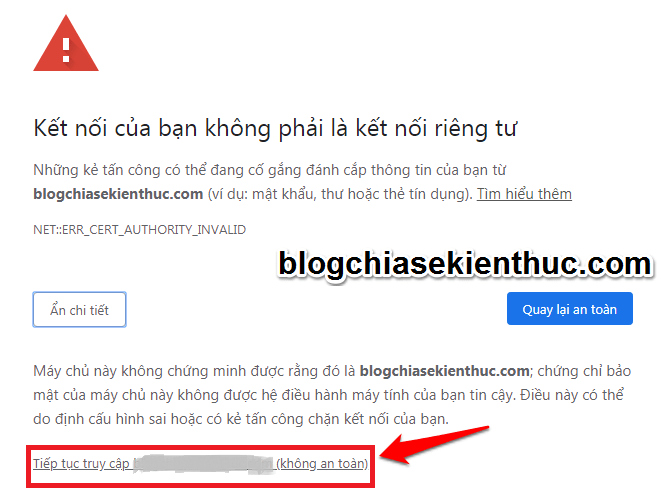
+ Bước 2: Sau khi bấm chuột trái vào dòng chữ Nâng cao thì trên màn hình sẽ hiện ra hai lựa chọn dành cho bạn.
Nếu click chuột vào ô Quay lại an toàn thì bạn sẽ thoát khỏi trang web, còn nếu bạn muốn vào trang web thì hãy bấm dòng chữ Tiếp tục truy cập ... (không an toàn).
Tuy nhiên sẽ có một số trường hợp không thể áp dụng cách này.
Cách #2: Tùy chỉnh lại ngày giờ
Ngày giờ bị sai lệch cũng là một nguyên nhân phát sinh ra lỗi này bởi vì khi trình duyệt phát hiện ra thời gian không đúng với thời điểm hiện tại thì sẽ không cho phép bạn truy cập vào trang web.
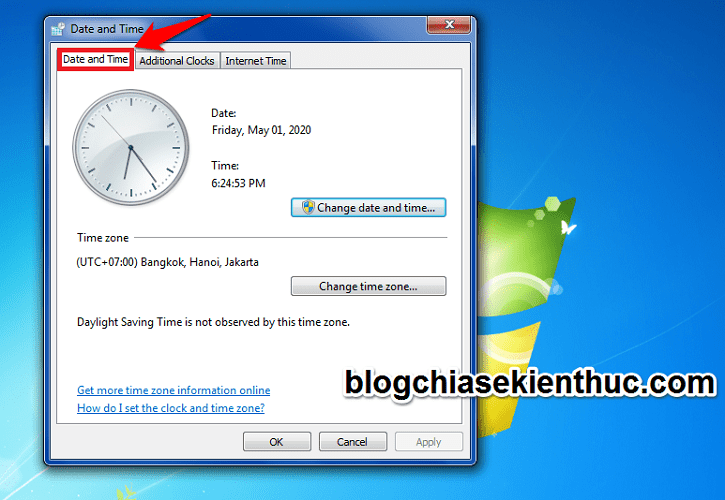
+ Bước 1: Mở phần mục Date and Time trong máy tính của bạn.
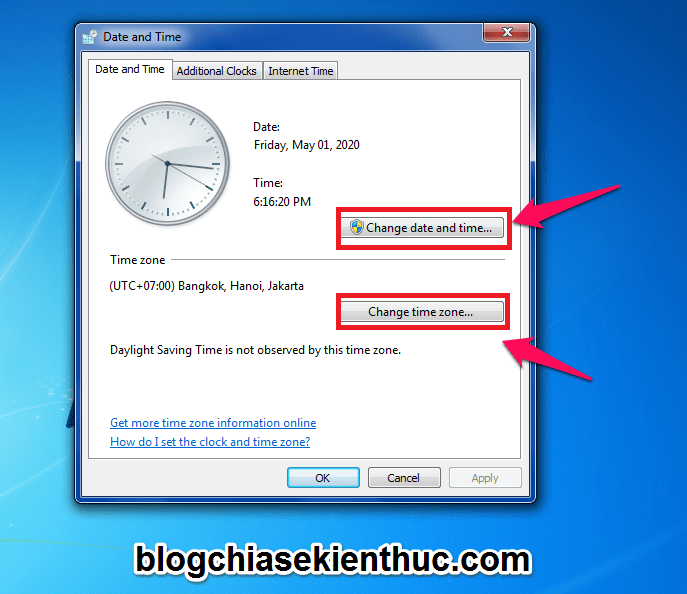
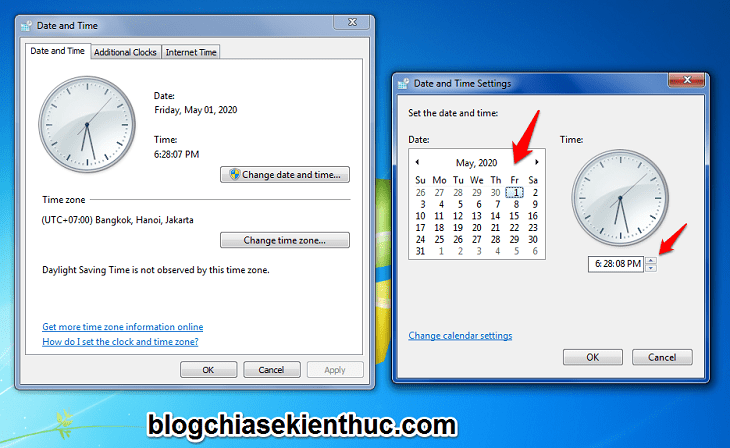
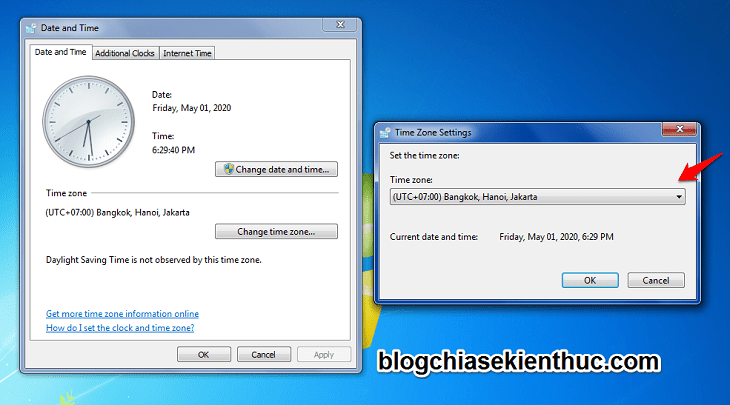
+ Bước 2: Click chuột vào phần Change time zone … và Change date and time …
+ Bước 3: Sau khi click chuột vào, hãy kiểm tra thời gian có đúng với thời điểm hiện tại, múi giờ của Việt Nam là +7 chưa, nếu không đúng thì hãy chỉnh sửa lại múi giờ và thời gian cho chính xác.